開始使用WebPOS系統注意事項
當你安裝好WebPOS系統,大部份情形你不用另外設定,但當你發現無法順利開始使用WebPOS時,即可如下檢查。
啟用WebPOS的前台及後台方法,就是打開微軟的網頁流覽器IE,在網址:
出現以下頁面,內定店編號: 0001 員工編號:0001 登錄密碼: 1234
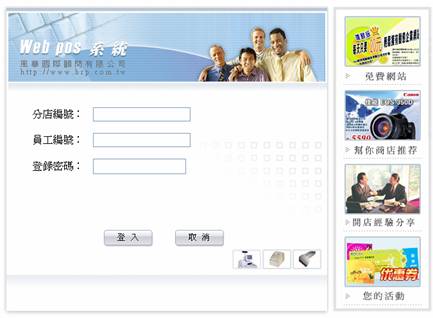
後台 http://localhost/webpos/admin
或 http://127.0.0.1/webpos/admin
出現畫面如下:內定帳號為「admin」密碼為「1234」
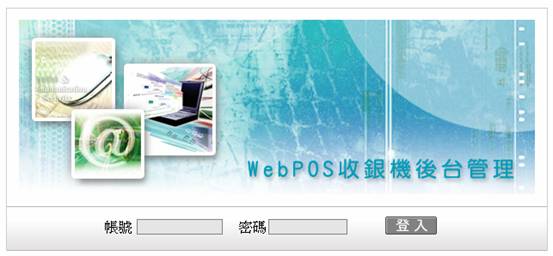
1. 檢查你的IE的環境設定:
(1).有關「快顯封鎖程式」(PopUP)設定
當你WIN XP或其它WINDOWS版本有安裝如Yahoo的ToolBar等公用程式,通常會設定「開啟快顯封鎖程式」,這將會造成WebPOS執行時,只有IE空白畫面或打開IE輸入WEBPOS,立即關閉的結果。
解決方法有二:
i.關閉「快顯封鎖程式」(或稱攔截跳窗)
如何打開WinXP及各式工具箱(ToolBar)的方法,請見「如何關閉「攔截跳窗」功能?」:
http://www.brp.com.tw/webpos/free/disablepopup.html
ii.設定IE裡的允許快顯封鎖網站,意思是將WebPOS會用到的網址加入允許的行列,以後啟動WebPOS就不會被封鎖。
方法如下:
A.打開IE,在「工具」裡選快顯封鎖程式」,再選「快顯封鎖程式設定值」,進入下一步驟
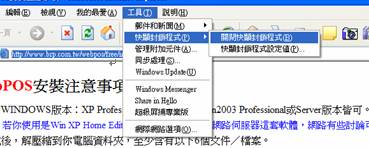
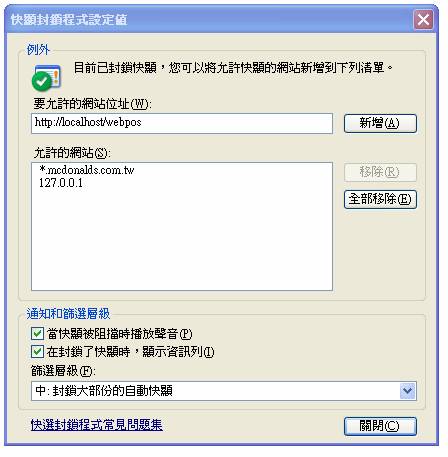
B.新增允許「快顯封鎖網站」清單,如下圖,在要允許的網站位址格子裡:
輸入http://localhost/webpos 或 http://localhost/
以上設定,是當你啟用WebPOS是使用下面網址時,才需要如此設定
http://localhost/webpos ,若你使用是 http://127.0.0.1/webpos 時,在安裝WebPOS時,己內定加入清單,如下圖。

(2).打開「Active X控制項」可執行
因為WebPOS系統未來要跟許多周邊,如發票機、錢櫃、客戶顯示器、熱感式印單機等,都要依賴WebPOS的Active X控制項,所以,你要打開。
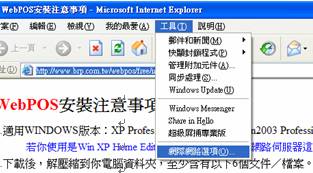
i.從IE的「工具」選「網際網路選項」
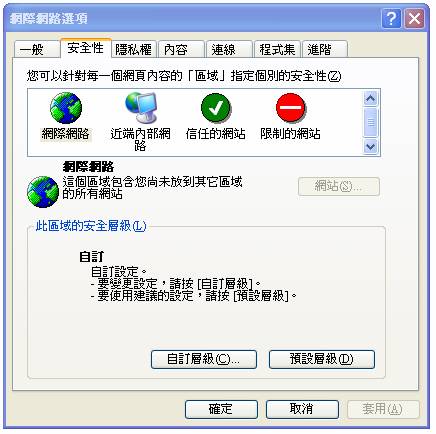
ii.進入下圖,選「安全性」分頁,並選「自訂層級」
1.
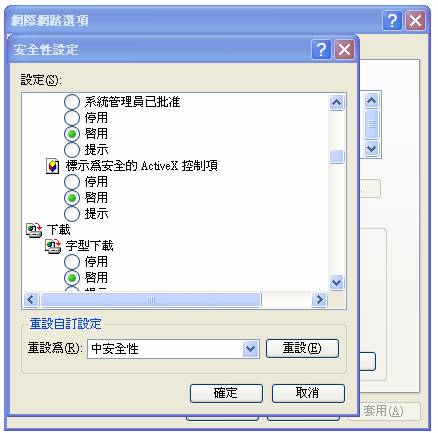
 iii.下拉到「標示為安全的ActiveX控制項」,點選
 ,最後按「確定」
2.經過以上環境檢查與設定,即可以啟用POS系統。
 啟用WebPOS的前台及後台方法,就是打開微軟的網頁流覽器IE,在網址:
2.
前台 http://localhost/webpos
後台 http://localhost/webpos/admin
或 http://127.0.0.1/webpos/admin
何謂WebPOS系統
WebPOS是一套應用最新Web技術開發的POS系統。
WebPOS傳承風華在POS領域十幾年來在零售服務業輔導經驗,全新設計的POS系統。
免費版下載分享各零售服務業業者,一直是風華的願景,若你願鼓勵我們往前,我們接受任何小額捐贈,不過,相同原則,這種捐贈必須是真心鼓勵,而我們無法承諾因你捐贈而專為你修改或增加特別功能。
- WebPOS一定需要特殊POS設備嗎?
若你只需要做會員或非會員買賣交易記帳,則你只需要一部PC什麼設備都不必要求!!當然若你需要開立發票,則你必然要安裝一台發票印表機,至於適用何種發票印表機,可以在WebPOS後台的WebPOS設定裡看到。
|
|

l
為什麼叫WebPOS?應用範例
你目前下載的WebPOS系統是一種單機版,可在任何PC獨立使用,不一定要連上網才能使用,但它卻具備在遠端用IE等流灠器,也可以連到你安裝的電腦上執行!!
n
應用一、你在任何地方都可以遠端執行WebPOS範例:
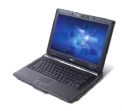
 1. 左邊那台電腦是你在家下載後,安裝WebPOS的位置,而右邊是你到任何一個地方的一台電腦
2. 家裡那台電腦的對外IP位址是:203.70.66.38,當你人在外面,有收銀交易記錄的必要時,可以用微軟的Internet Explorer,在網址打入:
http://203.70.66.38/webpos (進入收銀前台)
http://203.70.66.38/webpos/admin (進入後台系統)
家裡POS機 在外地,任何地方


連上網際網路,打入
店裡POS機IP
n
應用二、你在店裡安裝其中一台POS機,然后不同台POS機,可以用IE執行WebPOS範例:
- 下面應用是,全店若有3台POS機,則只要在其中一台安裝即可,如下圖最左邊是安裝的pos機。
- 安裝好WebPOS機的內部ip是192.168.0.10,那在任何一台pos機都可以在IE裡,網址打入
http://192.168.0.10/webpos 進入前台
http://192.168.0.10/webpos/admin
安裝WebPOS的POS機 第二台POS機,在IE打入 IP:192.168.0.10 第三台POS機,在IE打入 IP:192.168.0.10

IP:192.168.0.10

n
本機執行WebPOS系統範例 :
1. 打開本機(就是你安裝好的PC)的IE,然后在網址打入:
http://127.0.0.1/webpos (進入收銀前台)
http://127.0.0.1/webpos/admin (進入後台系統)
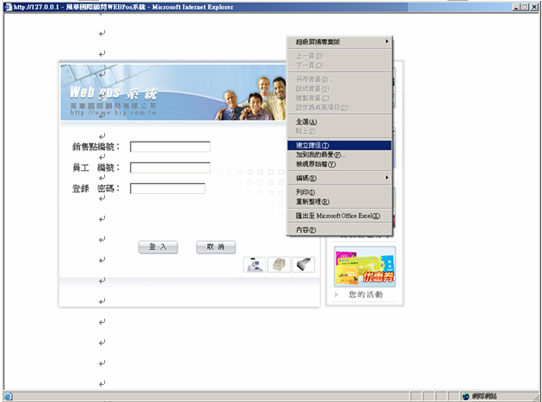
2. 想在桌面建立捷徑,在進入前台或後台第一個畫面,請點滑鼠右鍵,出現如下圖,然后移到建立捷徑。 然后你就會在桌面,看到一個像右圖的捷徑,下次要再使用時只要點這個捷徑即可。
|
|
- WebPOS同時具備「前台」與「後台」系統
前台:是指POS收銀操作的系統,所有交易、打折、統一編號、不同付款及結帳都在前台。
後台:是指設定店裡商品大類、中類、商品資料、會員資料及收銀機各項設定,甚至各種銷售統計:如日期銷售明細、月銷售統計、暢銷分析、滯銷分析、時段分析、大類銷售分析等。 - WebPOS可以讓你用Excel建立商品資料再上傳到本系統,對一些有分店的業者,就非常方便,可以在總部建檔後,到各店上傳即可
- WebPOS可以將每日的交易明細下載為Excel格式,以便你做各種統計分析或匯入任何進銷存系統裡。
- WebPOS是個出色的POS系統,整個系統承襲著全世界行之數十年的傳統收銀操作界面,更感謝1991年時,余瑞銘、吳日星陽、許凱俊、劉文獻、翁明祺等五位先生對本公司DOS版時的經驗傳承。
- WebPOS同時具備以下三種模式,提供你對電腦有著不同熟悉程度的人使用:
完全不會電腦的人:用傳收銀模式
稍微懂電腦的人或商品不多的人:可以使用圖形化的觸控收銀
具操作電腦,有能力建商品的人:可以使用條碼掃瞄器,用刷條碼或打貨號方式來收銀。 - WebPOS提供傳統收銀機的操作模式,使用時免學習,免建商品檔
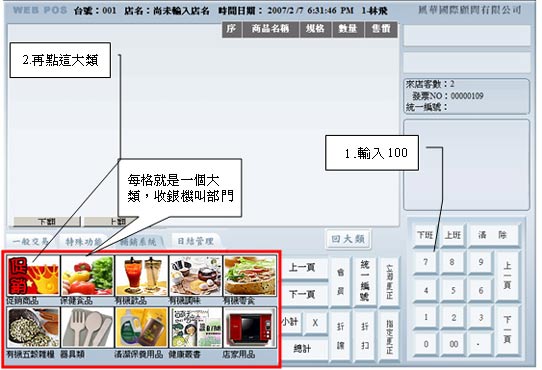
簡單的說,一筆交易跟傳統收銀機相同,只要打入「金額」點「商品大類」,在傳統收銀機有個口訣:「金額入部門」。 例如:賣100元的促銷商品
1.你可以按10再按第一大類那圖案。
|
|
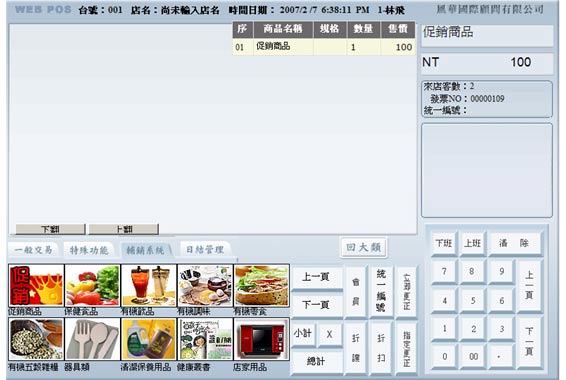
2.一筆交易就完成,出現如下圖:
|
|
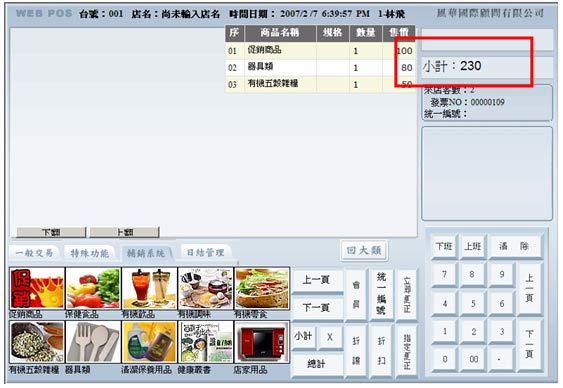
3.當所有交易都完成,可按「小計」按鍵暫時加總,告訴客人:「先生總共230元」
|
|
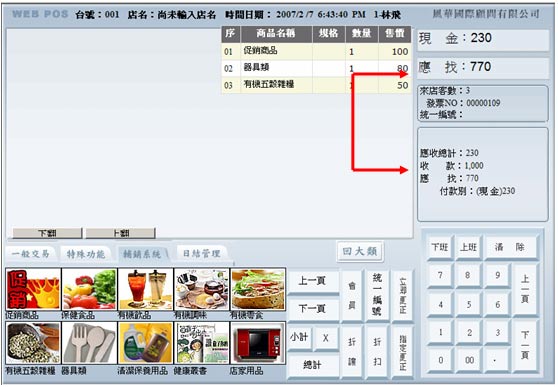 4.當收客戶1000元,按「1000」再按「總計」,出現下圖: